Telepítés és első indítás

Részletes beüzemelési útmutató

Ez az oldal végigvezet a telepítésen, az FFmpeg és az Ollama beállításán, a modell letöltésén és az első sikeres próbán. A tutorial videók kiemelt használati területnek számítanak, de a program más videókhoz is használható.

Ajánlott útvonal Letöltés → beüzemelés → rövid tesztvideó → ha a workflow működik, jöhet a fixáras személyes licenc.
Mire van szükség?

Minimális működési csomag

Az első sikerhez nem kell sok minden, de néhány alapkomponensnek meg kell lennie. Ha ezek készen vannak, a setup assistant gyorsan ellenőrzi az állapotukat.

  • Windows 10 vagy Windows 11
  • VoxBridge Studio portable ZIP csomag
  • FFmpeg
  • Ollama
  • legalább egy letöltött fordítómodell
  • internet az első modellletöltéshez és licencaktiváláshoz
Letöltés

Hol kezdd?

A VoxBridge Studio használatát a letöltési oldalon érdemes kezdeni. A portable ZIP csomagot külön mappába kell kicsomagolni, majd onnan indítani az alkalmazást.

  • nyisd meg a letöltési oldalt
  • töltsd le a portable ZIP csomagot
  • csomagold ki egy külön mappába
  • az alkalmazást mindig a kicsomagolt mappából indítsd
Kiemelt hivatalos letöltések
FFmpeg: videó és hangfeldolgozás Ollama: helyi modell futtatás Mindkettő hivatalos forrásból

A lenti parancsokat PowerShellben vagy cmd-ben is futtathatod. Ahol eltérés van, külön odaírom.

1. lépés

A VoxBridge Studio telepítése

  1. Nyisd meg a letöltési oldalt.
  2. Töltsd le a portable ZIP csomagot.
  3. Csomagold ki egy külön, könnyen megtalálható mappába.
  4. Indítsd el a VoxBridge Studio alkalmazást a kicsomagolt mappából.
  5. Indítás után hagyd, hogy az első indítási beüzemelés lefusson.
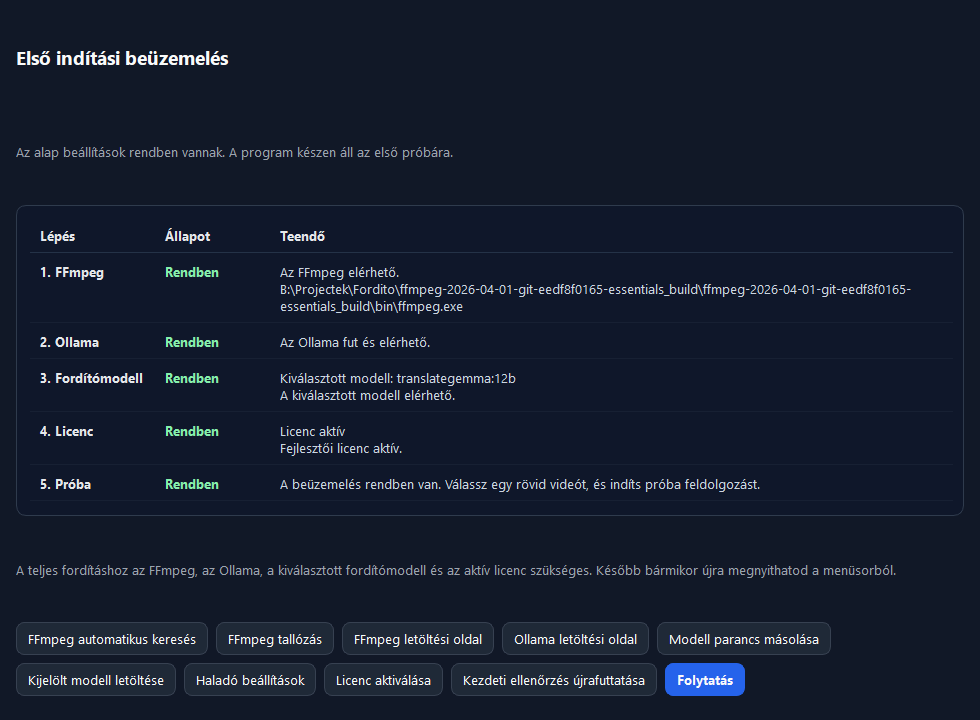
VoxBridge Studio első indítási beüzemelés
Első indítási ellenőrzés A setup assistant az FFmpeg, az Ollama, a modell, a licenc és az első próba állapotát nézi végig.
2. lépés

FFmpeg telepítése és beállítása

Az FFmpeg szükséges a videó- és hangfeldolgozáshoz. Ha az app nem találja automatikusan, akkor kézzel is megadhatod az elérési útját.

A fenti kiemelt letöltés gomb a hivatalos oldalra visz.

  1. Töltsd le az FFmpeg hivatalos vagy megbízható Windows buildjét.
  2. Csomagold ki egy egyszerű helyre, például C:\Tools\ffmpeg.
  3. A bin mappát add hozzá a PATH-hoz, vagy jegyezd meg a teljes elérési utat.
  4. Ellenőrizd terminálban: ffmpeg -version.
  5. Ha az app külön útvonalat kér, válaszd ki ugyanazt a ffmpeg.exe fájlt.

Gyors ellenőrzés

ffmpeg -version

Ha ez verziószámot ír ki, az FFmpeg már látszik a rendszernek.

Ha nem találja, akkor vagy nincs telepítve, vagy nincs a PATH-ban. Ilyenkor a kézi útvonalmegadás a gyorsabb megoldás.

Lépésről lépésre PowerShellben

# 1) Hozd létre a mappát
New-Item -ItemType Directory -Force -Path C:\Tools\ffmpeg

# 2) Csomagold ki ide az FFmpeg csomagot
# Ha már kicsomagoltad, ezt a lépést kihagyhatod

# 3) Ellenőrizd, hogy ott van-e az ffmpeg.exe
Get-ChildItem C:\Tools\ffmpeg -Recurse -Filter ffmpeg.exe

# 4) Add hozzá a bin mappát az aktuális session PATH-jához
$env:Path += ";C:\Tools\ffmpeg\bin"

# 5) Ellenőrzés
ffmpeg -version
where.exe ffmpeg

Ugyanez cmd-ben

mkdir C:\Tools\ffmpeg
where ffmpeg
set PATH=%PATH%;C:\Tools\ffmpeg\bin
ffmpeg -version

Ha a PATH módosítás után már működik az ffmpeg -version, de új ablakban nem, akkor a PATH-ot csak ideiglenesen adtad hozzá. Ilyenkor vagy állítsd be tartósan Windowsban, vagy add meg kézzel az appban az ffmpeg.exe útvonalát.

3. lépés

Ollama telepítése és indítása

Az Ollama futtatja a helyi modellt. Az első beüzemeléshez elég egy működő, helyi Ollama példány, amelyre az app rá tud nézni.

A fenti kiemelt letöltés gomb a hivatalos Windows oldalra visz.

  1. Telepítsd az Ollamát a hivatalos oldalról.
  2. Indítsd el a szolgáltatást vagy az alkalmazást.
  3. Ellenőrizd a verziót: ollama --version.
  4. Listázd a modelleket: ollama list.
  5. Ha még nincs modell, tölts le egyet a következő lépés szerint.

Gyors ellenőrzés

ollama --version
ollama list

A setup assistant ezt is külön meg tudja nézni, de jó, ha előtte te is ellenőrzöd.

Lépésről lépésre PowerShellben

# 1) Verzióellenőrzés
ollama --version

# 2) Megnézni, hogy válaszol-e
ollama list

# 3) Ha külön akarod elindítani a helyi szolgáltatást
ollama serve

Ugyanez cmd-ben

ollama --version
ollama list
ollama serve

Az ollama serve általában csak akkor kell, ha az Ollama nincs már elindítva. Ha a telepítés után az ollama list működik, akkor sokszor nem kell kézzel külön indítani.

4. lépés

Fordítómodell letöltése

A webes és appos alapértelmezés egy könnyen érthető, helyben futó fordítómodellre épül. Ha az app más modellt javasol, azt kövesd, de első körben egyetlen modell is elég.

  1. Nyiss terminált.
  2. Futtasd a modell letöltését.
  3. Várd meg, amíg a letöltés és a pull befejeződik.
  4. Ellenőrizd újra: ollama list.
  5. A setup assistantban ezután már zöldnek kell látszania.

Ajánlott modellek

ollama pull translategemma:12b
ollama pull translategemma:27b

A translategemma:12b az egyszerűbb, gyorsabb induló út. A translategemma:27b általában jobb fordítási minőséget ad, de több memóriát és erősebb gépet kérhet. Ha az első cél a stabil beüzemelés, kezdd a 12b modellel. Ha a minőség fontosabb és a géped bírja, érdemes a 27b modellt is kipróbálni.

PowerShell / cmd parancsok

# Könnyebb induló modell
ollama pull translategemma:12b

# Nagyobb, jellemzően jobb minőségű modell
ollama pull translategemma:27b

# Ellenőrzés
ollama list

Gyors működési próba

ollama run translategemma:12b "Translate to Hungarian: Hello, this is a short test."

ollama run translategemma:27b "Translate to Hungarian: Hello, this is a short test."

Ha az ollama run visszaad értelmes fordítást, akkor a modell tényleg fut. A weboldalon a 27b azért szerepel külön is, mert általában jobb fordítási minőséget ad.

Rendszerkövetelmények

Mi kell a stabil induláshoz?

MinimumAjánlott
Windows 10 vagy újabb
FFmpeg telepítve
futó Ollama
16 GB RAM
SSD tárhely
Windows 11
32 GB RAM vagy több
gyors SSD
erősebb CPU vagy GPU
stabil internet az első modellletöltéshez

12b vagy 27b?

  • `translategemma:12b`: könnyebb indulás, kisebb gépigény, gyorsabb első próba
  • `translategemma:27b`: jellemzően jobb fordítási minőség, de lassabb és memóriaigényesebb
  • ha bizonytalan vagy, kezdd 12b-vel
  • ha a géped erősebb és a minőség fontosabb, próbáld ki a 27b-t
5. lépés

Első indítási beüzemelés

  1. Indítsd el a VoxBridge Studio alkalmazást.
  2. Nyisd meg az első indítási beüzemelést, ha nem ugrik fel automatikusan.
  3. Ellenőrizd a FFmpeg, Ollama és modell állapotát.
  4. Aktiváld a trialt vagy a licencet, ha már megvan.
  5. Futtasd le a rövid első próbaellenőrzést.

A cél itt nem a tökéletes eredmény, hanem az első sikeres zöld állapot.

Mit nézz meg az appban?

  1. FFmpeg állapot legyen rendben.
  2. Ollama legyen elérhető.
  3. A letöltött modell jelenjen meg.
  4. Trial vagy licenc állapot legyen zöld.
  5. Az első teszt indítható legyen.

Mit kell zöldnek látnod?

  • FFmpeg elérhető
  • Ollama fut
  • van letöltött fordítómodell
  • a licenc vagy a trial rendben
  • az első próba elindítható
6. lépés

Első sikeres próba

Az első teszthez ne fontos, hosszú anyaggal kezdj. Egy rövid, nem privát videó vagy meglévő sidecar felirat sokkal jobb első kör.

  1. Válassz 1-3 perces videót.
  2. Ha van hozzá sidecar felirat, azzal kezdj.
  3. Ha nincs, próbáld meg a hangból készülő feliratot.
  4. Mentés után nézd meg a nyelvkódos outputot, például VideoNev.hu.srt.
  5. Ha minden rendben, készen állsz egy hosszabb anyagra is.
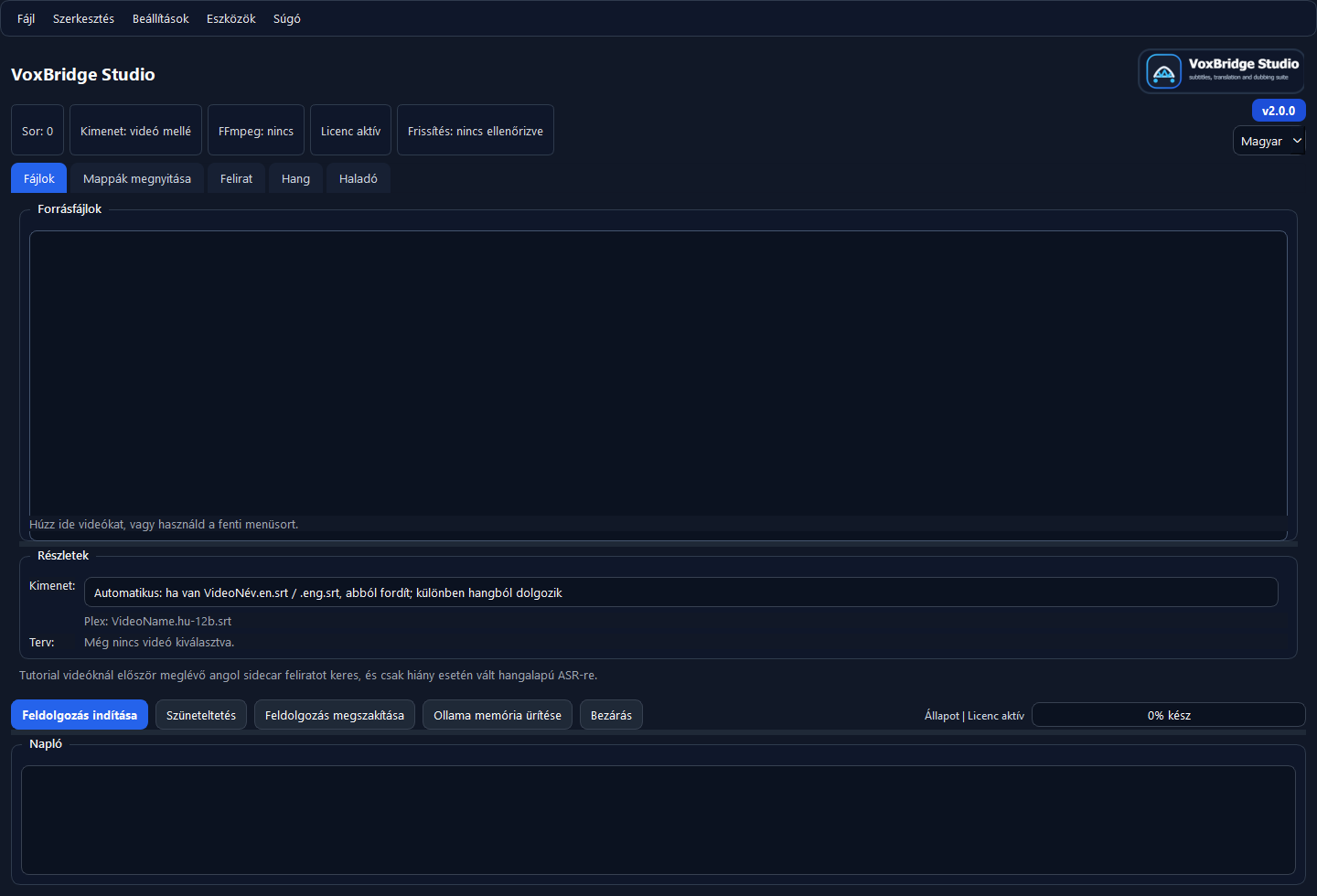
VoxBridge Studio fájlok és feldolgozási sor
Fő munkafolyamat A fájlok, a sor és a kimenet egy helyen követhető, ezért az első próba is átlátható marad.
Ha elakadsz

Mit ellenőrizz először?

  • az FFmpeg tényleg elérhető-e
  • az Ollama fut-e
  • a modell le van-e töltve
  • a trial / licenc állapot zöld-e
  • nem túl hosszú vagy nem túl privát videóval próbálkozol-e

Support export

Ha továbbra sem indul el valami, készíts support exportot, és küldd el a support e-mailre. Ez tartalmazhat logot, beállítást és technikai állapotot.

Összefoglaló A teljes út nagyon röviden ez: letöltés, telepítés, FFmpeg, Ollama, modell, setup assistant, rövid tesztvideó. Ha ez megvan, a termék működési alapja készen áll, és a következő döntés már csak a fixáras személyes licenc.